Como configurar backup automatizado em um NAS Synology
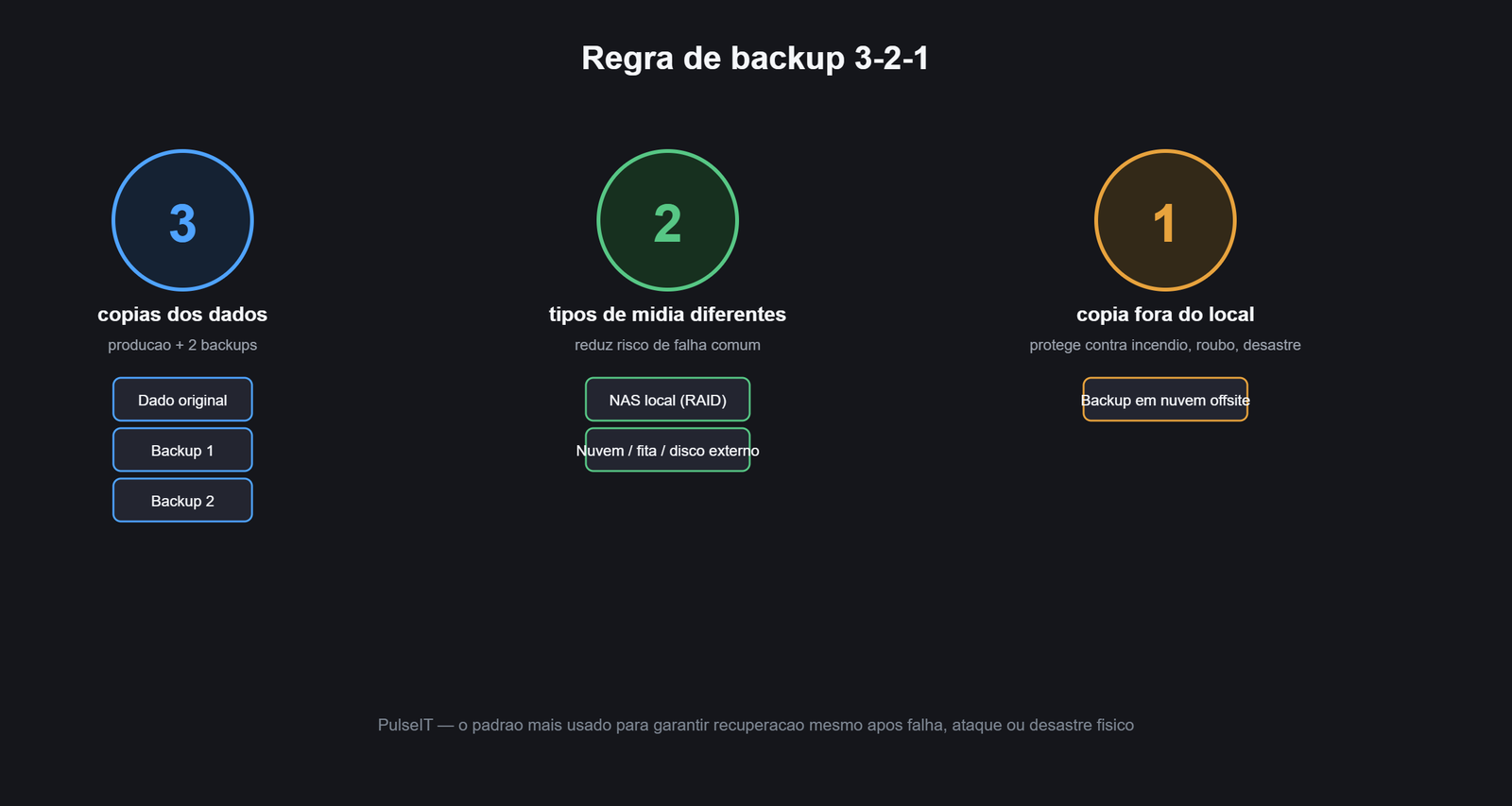
Este guia mostra o caminho geral para configurar backup automatizado em um NAS Synology, cobrindo tanto o backup de estações/servidores para o NAS quanto a replicação do NAS para a nuvem — aplicando a regra 3-2-1 que já detalhamos em outro artigo.

Produto recomendado: Synology DiskStation DS223j
NAS 2 baias com DSM — o mesmo modelo usado no passo a passo deste tutorial de backup automatizado.
Passo 1: Planejar a estrutura de pastas compartilhadas
Antes de configurar qualquer job de backup, organize as pastas compartilhadas (Shared Folders) no DSM (o sistema operacional do Synology) por finalidade — por exemplo, uma pasta para backup de servidores, outra para backup de estações de trabalho, outra para arquivos de uso corporativo direto. Isso facilita aplicar permissões e políticas de retenção diferentes para cada tipo de dado.
Passo 2: Configurar o backup de origem para o NAS
O caminho depende da origem:
- Estações Windows/Mac: usar o cliente Synology Active Backup for Business (gratuito, incluído no DSM), que permite backup de estações, servidores físicos e até máquinas virtuais para o NAS, com versionamento incremental;
- Servidores Linux: rsync agendado, ou o próprio Active Backup for Business quando aplicável;
- Compartilhamento de rede direto: mapear a pasta do NAS como unidade de rede e usar a ferramenta de backup nativa do sistema operacional apontando para lá.
Passo 3: Definir política de retenção com versionamento
Configure o job de backup para manter múltiplas versões (não apenas a mais recente) — por exemplo, versões diárias dos últimos 7 dias, semanais do último mês, mensais dos últimos 6 meses. Isso é o que garante recuperação mesmo que um problema (ransomware, exclusão acidental) só seja percebido dias depois de acontecer.
Passo 4: Configurar a replicação em nuvem
No DSM, o pacote Hyper Backup permite configurar destinos de backup adicionais, incluindo provedores de nuvem compatíveis (Backblaze B2, entre outros suportados pela Synology). Configure:
- A pasta de origem (o backup local já consolidado, não os dados de produção diretamente, evitando duplicar o trabalho de backup);
- O destino em nuvem, com as credenciais de acesso do provedor escolhido;
- A frequência de replicação — diária costuma ser um bom equilíbrio entre atualidade dos dados e consumo de banda de upload;
- Criptografia do backup antes do envio para a nuvem, especialmente importante para dados sensíveis armazenados fora do seu controle físico direto.
Passo 5: Configurar alertas e testar restauração
Ative notificações do DSM para falhas de job de backup (por e-mail ou aplicativo) — um backup que falha silenciosamente por semanas é pior do que não ter backup, porque cria falsa sensação de segurança. Depois de configurado, faça um teste real de restauração de um arquivo (ou de uma máquina completa, se possível) para validar que o processo funciona de ponta a ponta, não só que o job “roda sem erro”.
Perguntas frequentes
Quanto espaço em nuvem preciso contratar?
Depende do volume de dados e da política de retenção. Uma estimativa inicial: calcule o tamanho do backup local consolidado e multiplique por um fator de crescimento (1,5x a 2x) para acomodar versionamento e crescimento de dados ao longo do tempo.
O Active Backup for Business tem custo adicional?
Não — é um pacote gratuito incluído no DSM para uso com hardware Synology, sem licenciamento por dispositivo protegido.
Preciso criptografar o backup antes de enviar para nuvem?
É altamente recomendado para dados sensíveis, mesmo que o provedor de nuvem já ofereça criptografia própria — uma camada adicional sob seu controle reduz a exposição em caso de comprometimento da conta do provedor.
Conclusão
Um NAS Synology bem configurado cobre as duas primeiras camadas da regra 3-2-1 (cópia local com versionamento) e, com o Hyper Backup, também a terceira (cópia fora do local). O trabalho real está em definir a política de retenção correta e testar a restauração periodicamente — não só configurar e esquecer.